Uzaktan kontrol · iPhone ve Mac

BridgeKit

Mac'in, cebinde

BridgeKit, iPhone'unu Mac'inin kumandasına çevirir. Ekranını canlı gör, dokunarak kontrol et; telefonu trackpad ve klavye olarak kullan; şarkıyı, sesi, parlaklığı değiştir ya da ne yapılacağını söyle, yeter.

Mac uygulaması: macOS 26 ve üstü · iPhone uygulaması: App Store'da · ilk eşleştirme aynı Wi-Fi'da

BridgeKit ana ekranı: Mac'in canlı görüntüsü, adı ve öndeki uygulama Safari

Masadan kalkarsın. Mac'in seninle gelir.

Gör

Mac'in ekranı uygulamanın en üstünde canlı durur. Birden fazla monitörün varsa aralarında kaydırarak geçersin.

Dokun

Ekrana dokun, tıklasın; ya da telefonun tamamını trackpad ve klavyeye çevir.

Söyle

"Safari'yi aç", "sonraki şarkı", "karanlık mod". Daha uzun istekleri Apple Intelligence adım adım çözer.

Mac'i tutmanın üç yolu

Ana ekran, trackpad ve paylaşılan ekran. Sayfayı kaydırdıkça telefondaki ekran değişir; hepsi uygulamanın kendisinden.

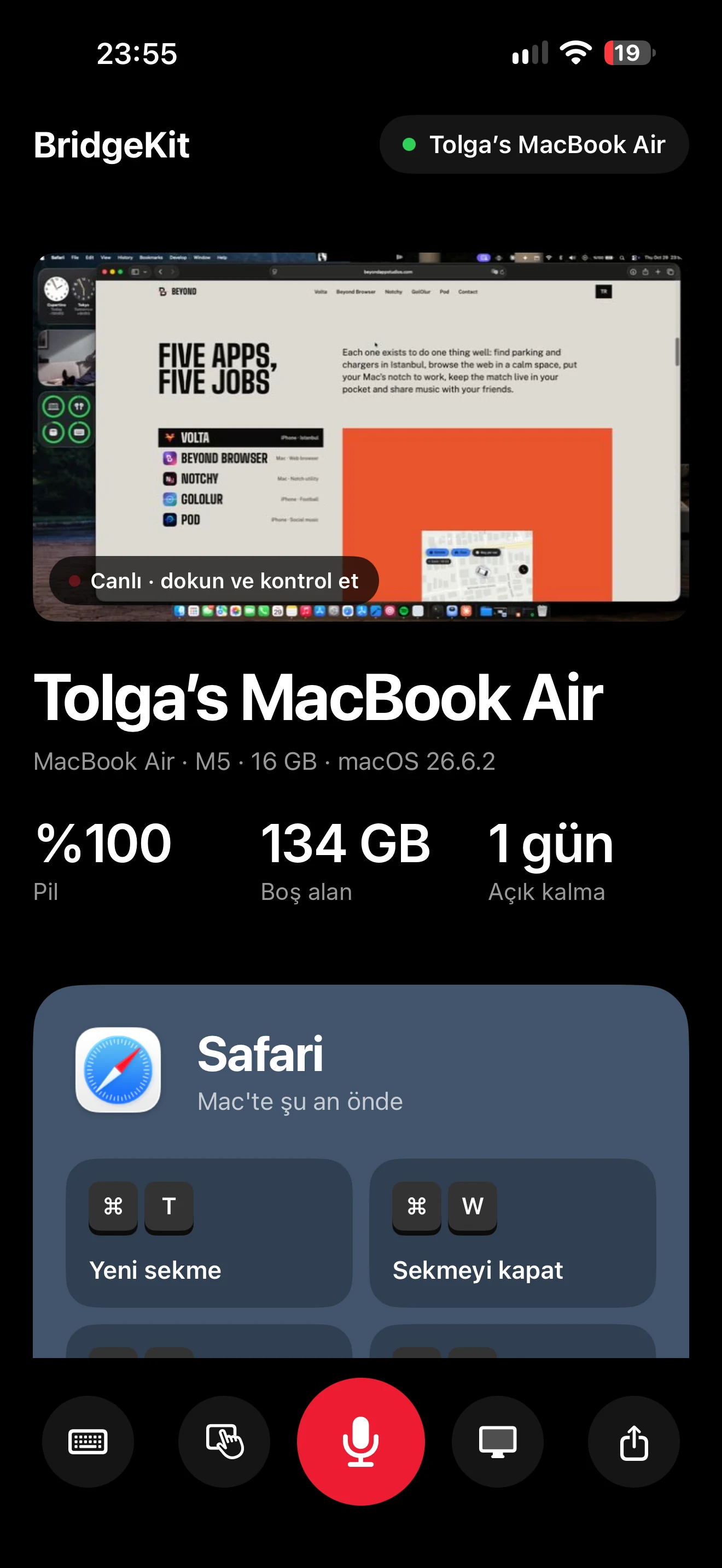
Mac'in canlı ekranı ve öndeki uygulama
Ana ekran

Mac'in, en üstte ve canlı

Uygulama, Mac'inin kendi ekranıyla açılır; görüntü saniyede birkaç kez yenilenir, dokununca kontrol sende. Altında Mac'in adı, modeli ve çipi, onun altında da pil, boş alan ve açık kalma süresi büyük rakamlarla durur. Mac'te öndeki uygulama ikonuyla gelir; bütün alan ikonun rengine bürünür, kısayollar ona göre değişir: Safari'de sekmeler, Xcode'da Derle ve Çalıştır, Figma'da araçlar.

Canlı önizleme · Pil ve depolama · Öndeki uygulamaya göre kısayollar

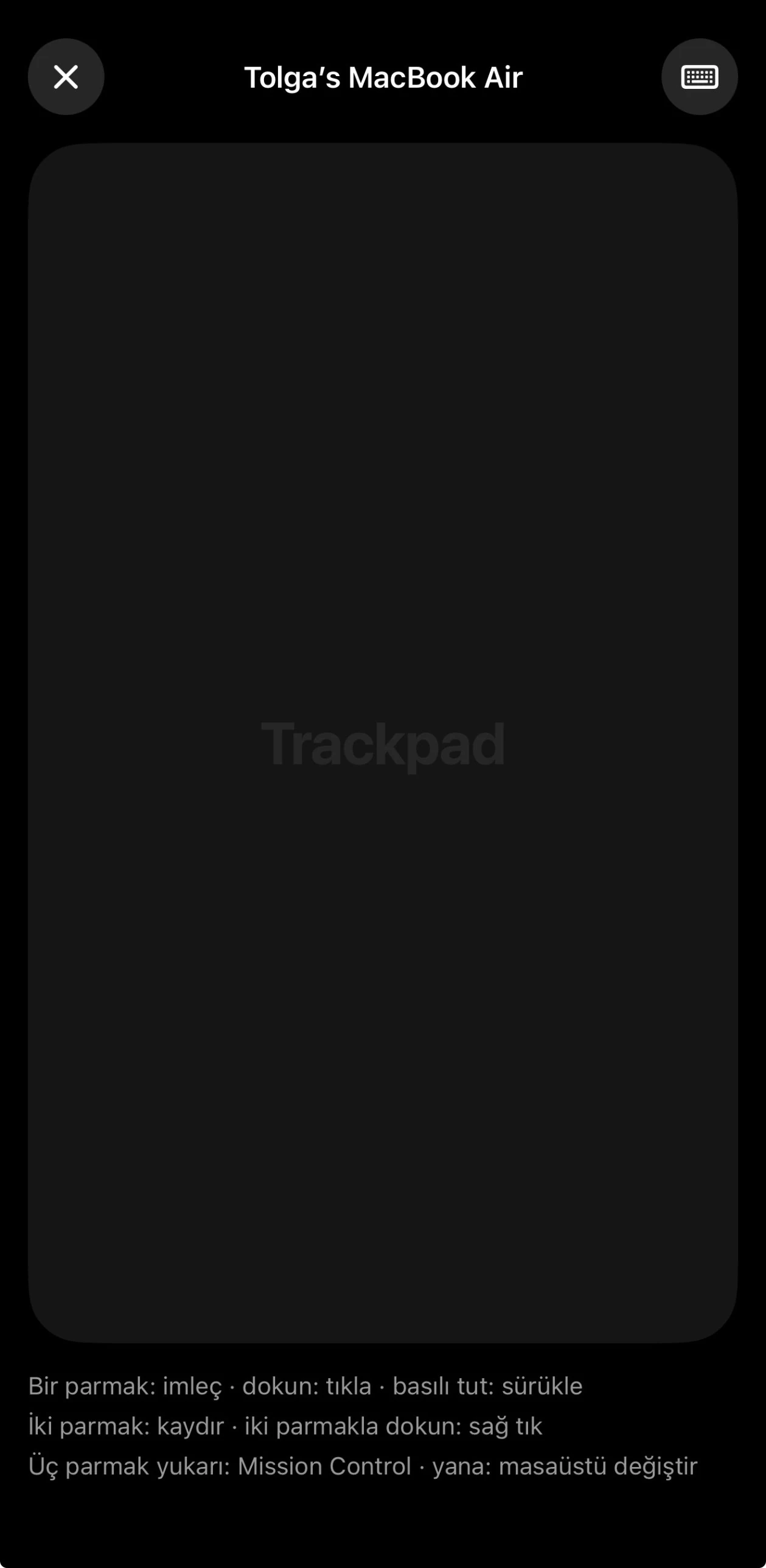
Telefonun tamamı trackpad
Trackpad

Telefon, MacBook trackpad'i olur

Bir parmak imleci gezdirir, hızlı hareket ettiğinde imleç de hızlanır. Dokun tıkla, iki kez dokun çift tıkla, basılı tutup sürükle. İki parmak kaydırır, iki parmakla dokunmak sağ tıktır. Üç parmakla yukarı Mission Control, yana kaydırınca masaüstü değişir. Klavye bir buton uzakta.

İmleç ivmesi · Sürükleme · Sağ tık · Üç parmak hareketleri

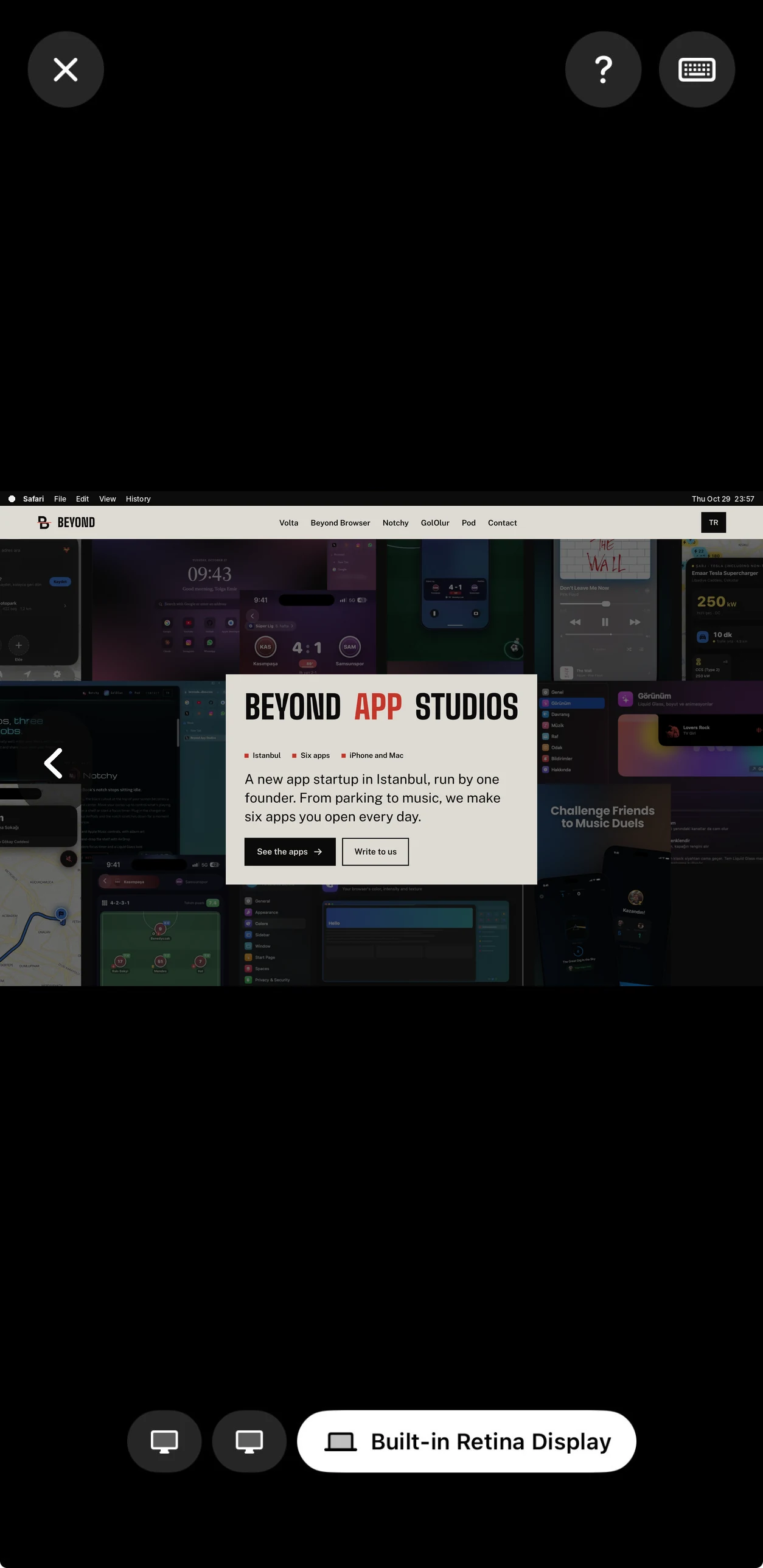
Paylaşılan Mac ekranı ve ekran seçici
Ekran

Her monitör, bir kaydırma uzakta

Mac'in ekranını tam boy aç: dokun tıkla, sürükle pencere taşı, kıstırıp dört kata kadar yakınlaştır. Harici monitörlerin varsa kenarlarda oklar belirir, alttaki seçici her ekranı masandaki sırasıyla adlandırır. Üç parmakla kaydır, sıradaki ekran yandan kayarak gelsin.

Tıkla ve sürükle · Kıstırarak yakınlaştır · Birden fazla monitör · Üstte klavye

Basınca gömülen tuşlar

BridgeKit'te her kısayol, Mac'te bastığı tuşlarla gösterilir. Birine dokun: tuşlar gömülüp yanar, telefon küçük bir tık verir, gerisini Mac yapar. Burada dene: bir satıra tıkla ya da kendi klavyende tuşlara bas.

Bir satıra dokun, tuşları izle.

Her şey tek ekranda

Ana ekranı aşağı kaydır: Mac'in müziği, kontrolleri, kısayolları ve Dock'u hepsi orada.

Şimdi çalıyor: kapak, ilerleme, kontroller ve ses

Kapak renginde müzik

Mac'te Spotify ya da Müzik'te ne çalıyorsa kapağıyla burada. Bütün alan kapağın rengine bürünür, şarkı değişince o da değişir. Şarkıda ileri geri git, atla, sesini ayarla.

Spotify · Apple Music · Sarma · Ses

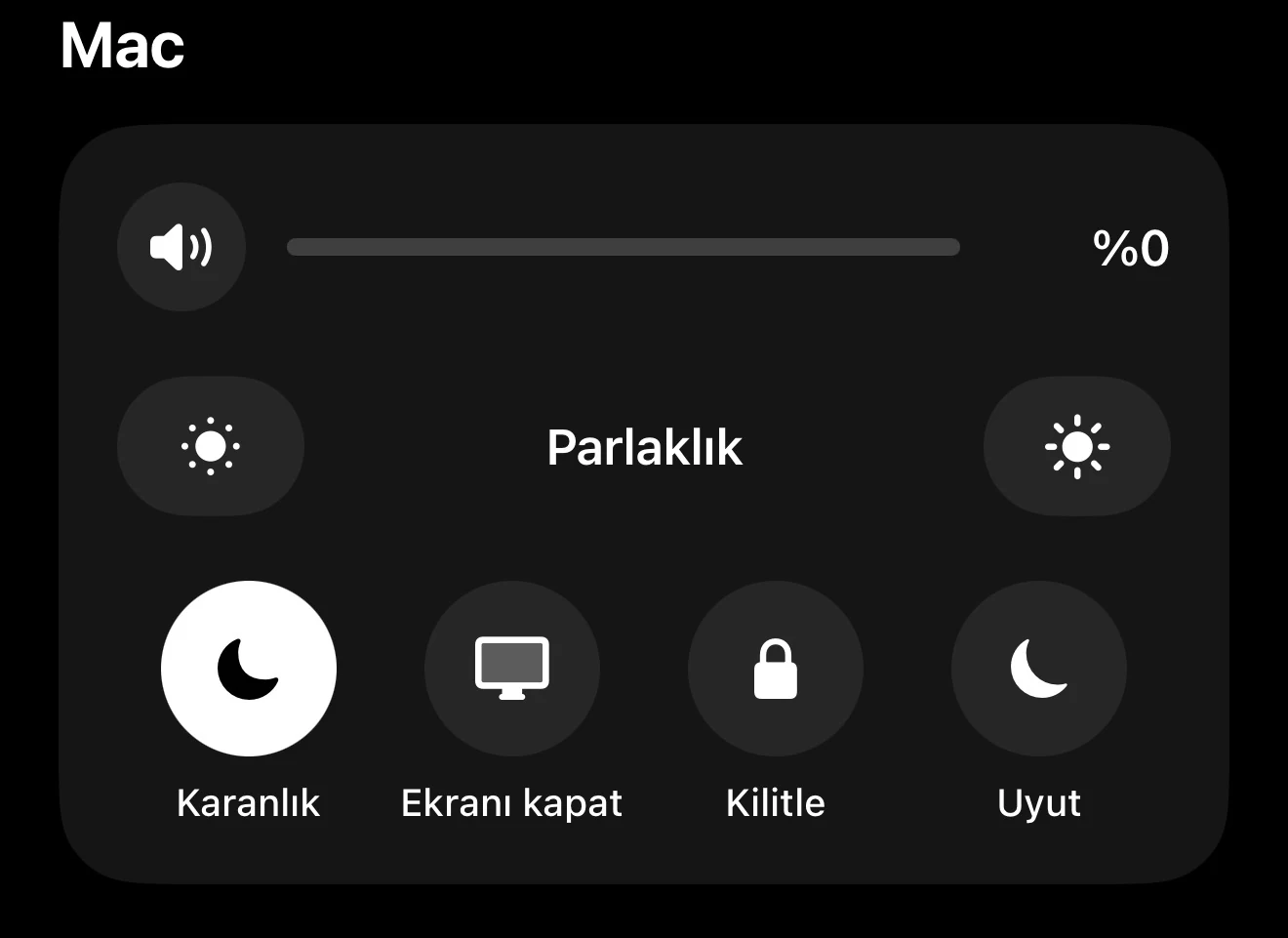
Mac kontrolleri: ses, parlaklık, karanlık mod, ekranı kapat, kilitle, uyut

Mac'in kendi anahtarları

Sistem sesi ve sessiz, parlaklık artı eksi, karanlık ya da açık mod, ekranı kapat, kilitle ve uyut. Mac'te sesi değiştirirsen telefon da hemen güncellenir.

Ses · Parlaklık · Karanlık mod · Kilit · Uyku

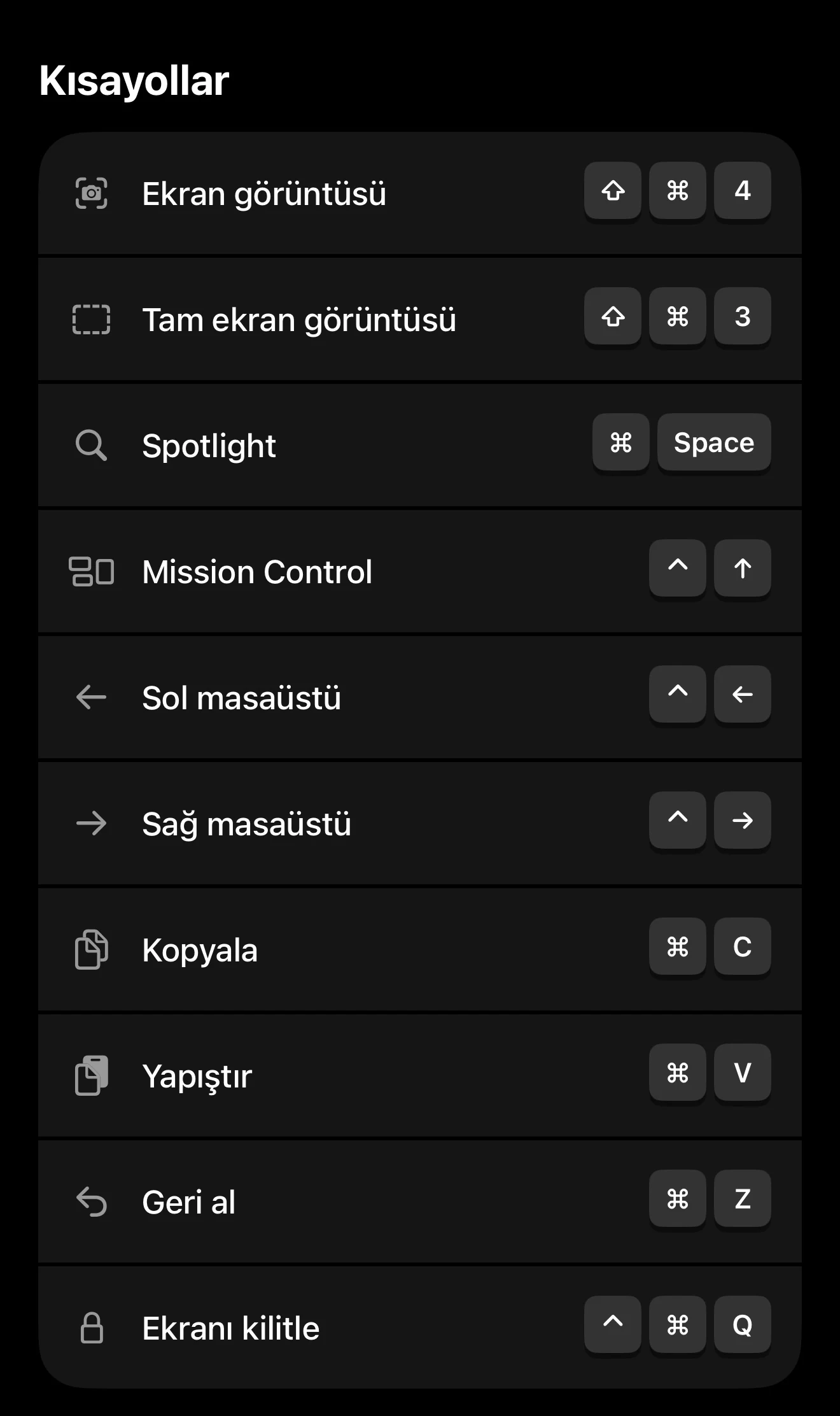
Kısayollar listesi, her birinin yanında tuşları

Her kısayol, tuşlarıyla

Ekran görüntüsü, Spotlight, Mission Control, masaüstleri, kopyala, yapıştır, geri al, kilitle. Her satır bastığı tuşları gösterir; kısayolu kullanırken öğrenirsin.

Gerçek tuş kombinasyonları · Dokunsal tık

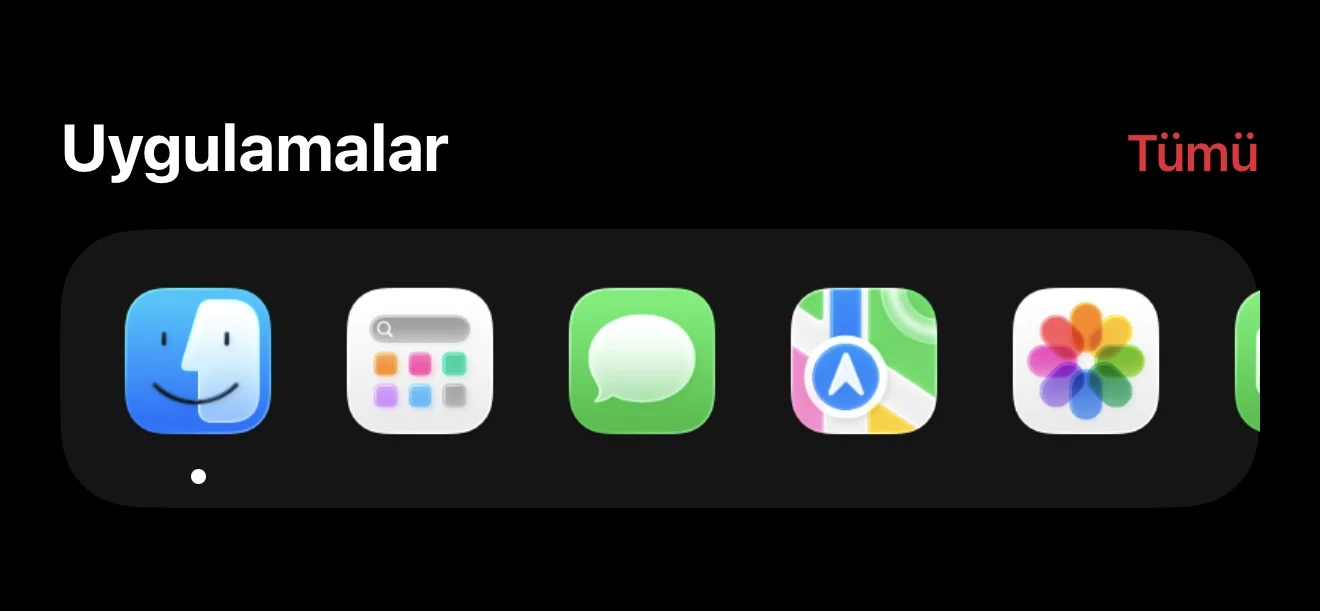
Mac'in Dock'u gerçek ikonlarla

Dock'un, avucunda

Mac'inin Dock'undaki uygulamalar, aynı sırayla ve gerçek ikonlarıyla; açık olanların altında nokta. Dokun, zıplayıp Mac'te açılsın; basılı tut, kapat. Tümü'nde Mac'teki bütün uygulamalar aranabilir halde.

Gerçek ikonlar · Açık uygulama noktası · Aç ve kapat

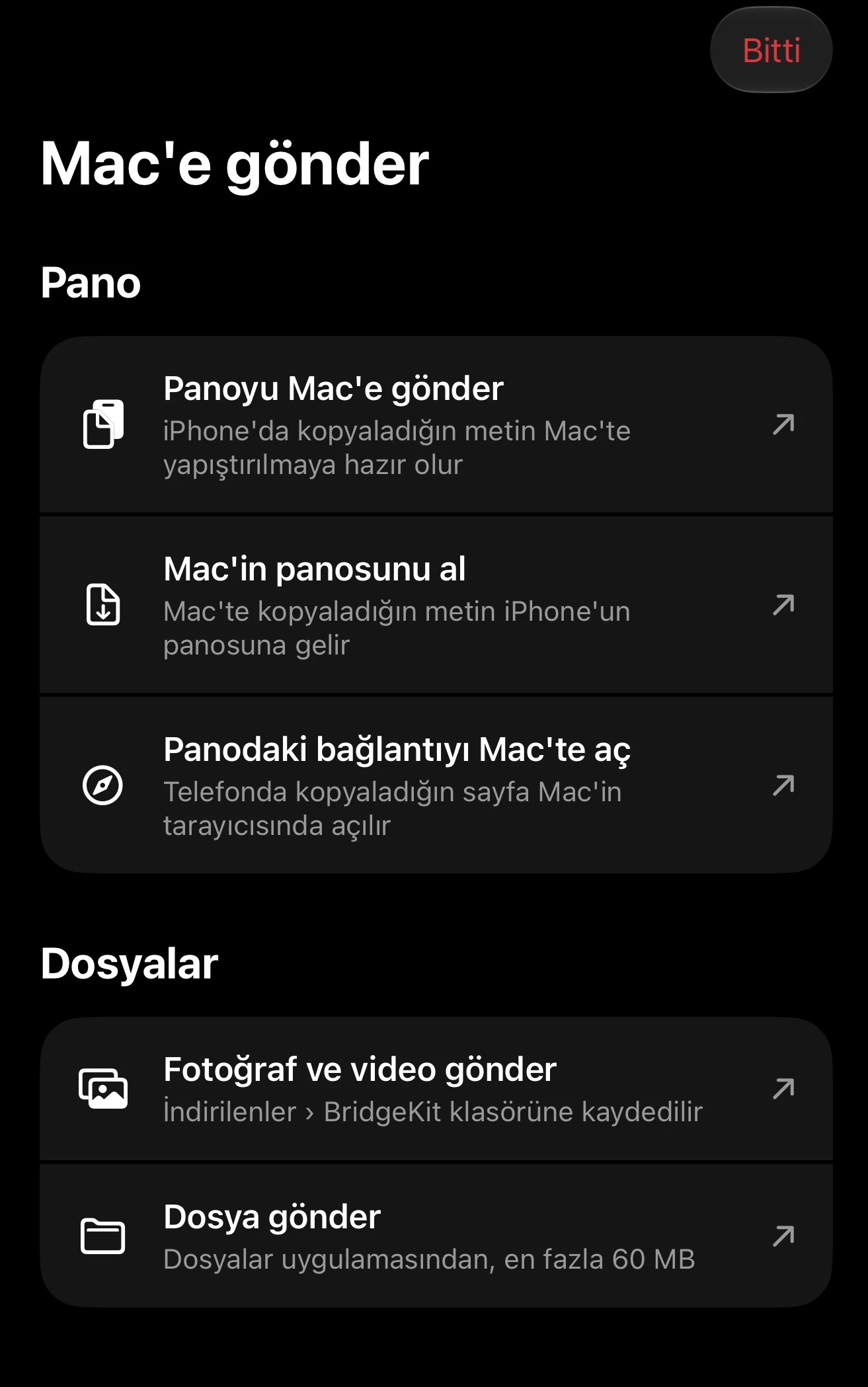
Mac'e gönder: pano, bağlantı, fotoğraf ve dosya

Telefondan Mac'e

Telefonda kopyaladığını Mac'in panosuna gönder ya da Mac'inkini telefona al. Kopyaladığın bağlantıyı Mac'in tarayıcısında aç. Fotoğraf, video ve dosyalar İndirilenler › BridgeKit'e düşer.

İki yönlü pano · Bağlantılar · 60 MB'a kadar fotoğraf ve dosya

Kumandadan fazlası

Ses

Kırmızı mikrofona dokun ve konuş: uygulama aç, metin yazdır, şarkı değiştir, ses ve parlaklığı ayarla. "Spotify'ı aç ve bir şey çal" gibi uzun istekleri cihazdaki Apple Intelligence adımlara böler.

Türkçe konuşma tanıma · Destekleyen cihazlarda Apple Intelligence

Klavye

iPhone'un kendi klavyesiyle doğrudan Mac'e yaz, Türkçe harfler dahil. Üstte Mac'e özel bir tuş sırası durur: ⌃ ⌥ ⇧ ⌘, esc, tab ve oklar.

Öndeki uygulama

Xcode, Safari ve diğer tarayıcılar, Finder, VS Code ve Cursor, Figma, Terminal, Spotify, Keynote ve Notlar'ın her biri kendi kısayol setiyle gelir; diğer uygulamalar için genel bir set var.

Eşleşme kodu

Bir telefon ilk kez bağlandığında Mac ekranında altı haneli bir kod çıkar, telefon bu kodu sorar. Kod girilmeden ağdaki hiçbir cihaz Mac'ine komut gönderemez.

Mac uygulaması

Mac'te bir pencere ve menü çubuğu simgesi: eşleşmiş iPhone'lar, gereken izinler tek yerde, son komutlar ve ekran paylaşılırken her an bir Durdur butonu.

Merak edilenler

Telefon ve Mac aynı Wi-Fi'da mı olmalı?

Yalnızca ilk eşleştirmede. Aynı Wi-Fi'dayken doğrudan bağlanırlar; evden uzaktayken iPhone'un Mac'e mobil veriyle ya da herhangi bir ağdan, verini okuyamayan uçtan uca şifreli bir röle üzerinden ulaşır. Hesap gerekmez; uzaktan erişimi Mac'te kapatabilirsin.

Mac uygulaması hangi izinleri istiyor?

Kısayollar, klavye ve tıklama için Erişilebilirlik; ekranını telefonda göstermek için Ekran Kaydı; Spotify, Müzik ve karanlık mod için Otomasyon. Mac uygulamasının penceresi hangisinin açık olduğunu gösterir ve Sistem Ayarları'nda doğru sayfayı açar.

Ekranımın paylaşıldığını nasıl anlarım?

Bir telefon ekranı izlerken menü çubuğundaki simge kırmızı bir kayıt işaretine döner; Mac uygulaması kimin izlediğini ve paylaşımı anında bitiren bir Durdur butonunu gösterir.

Harici monitörlerle çalışır mı?

Evet. Bağlı her ekran masandaki sırasıyla listelenir; aralarında oklarla, alttaki seçiciyle ya da üç parmakla kaydırarak geçersin.

Bağlantı şifreli mi?

Evet. Her bağlantıda iPhone ile Mac yeni anahtarlar üzerinde anlaşır; ekrandan yazdıklarına kadar her şey ChaCha20-Poly1305 ile şifrelenir. Eşleşme kodu ağda hiç gönderilmez. Gizlilik politikasını oku.

Mac'ini yanına al

Mac uygulamasını buradan, iPhone uygulamasını App Store'dan indir. macOS 26 ve üstü.